Добрый день, рубаккитовцы.
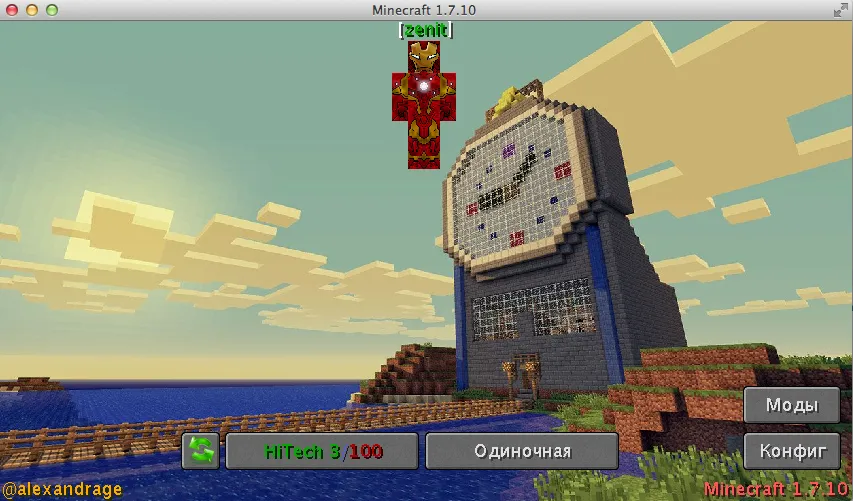
В этом туториале я расскажу как вывести никнейм игрока в главном меню Minecraft.
ВАЖНО! Если вы еще не работали с ForgeGradle/MCP - советую посетить эту и эту тему.
Операции проводились на версии Minecraft 1.7.2, с остальными версиями все аналогично.
Что нам понадобится:
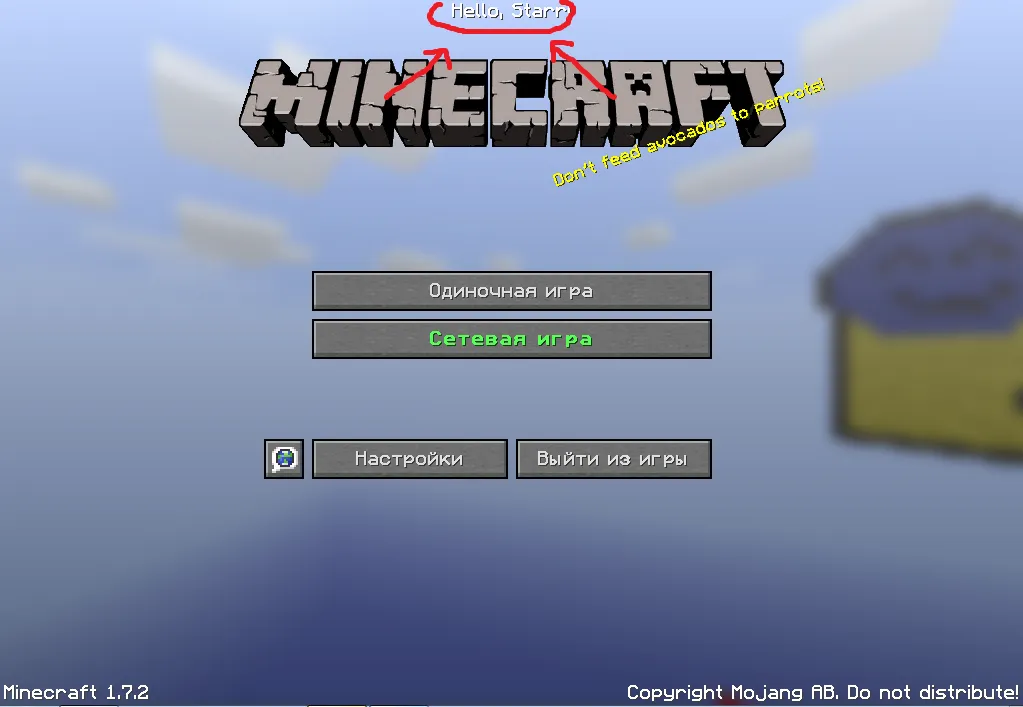
В этом туториале я расскажу как вывести никнейм игрока в главном меню Minecraft.
ВАЖНО! Если вы еще не работали с ForgeGradle/MCP - советую посетить эту и эту тему.
Операции проводились на версии Minecraft 1.7.2, с остальными версиями все аналогично.
Что нам понадобится:
1) Eclipse/NetBeans - я использую первый вариант и вам советую.
2) forgeSrc, MCP, BON - их можно взять в этой теме + освоится в моддинге 1.7.х (ТЫК)
3) Мозги в исправном состоянии и прямые руки. 🙂
Что же, приступим.
Открываем наш проект Minecraft в Eclipse.
Идем в sources/java/
1) Создаем пакет net.minecraft.client.gui
В в данном пакете создаем класс GuiMainMenu
Ищем данный класс в forgeSrc, копируем его содержимое в созданный нами класс.
Дальше нам нужно найти строку
Java:
String s = "Minecraft 1.7.2";Перед этой строкой вставляем данный код:
Java:
String nickname = "Hello, " + this.mc.session.username + "!"; //Тут можно написать любую желаемую фразу
int widthNULL = this.width - this.fontRendererObj.getStringWidth(nickname);
int widthSpace = widthNULL / 2;
this.drawString(this.fontRendererObj, nickname, widthSpace, 2, 16777215);
//Если вы будете работать с 1.6, то замените fontRendererObj на fontRenderer2) Создаем пакет net.minecraft.client (Если он не создается, можно поставить галочку на Create package-info.java)
Создаем класс Minecraft
Ищем такой же в forgeSrc и копируем его содержимое в созданный нами класс.
Ищем строку:
Java:
private final Session session;
Java:
public final Session session;3) Создаем пакет net.minecraft.util
Создаем в нем класс Session
Ищем тот же класс в forgeSrc, копируем содержимое.
Ищем строку:
Java:
private final String username;
Java:
public final String username;4) Выходим из Eclipse.
5) Заходим в папку с ForgeDecompWorkspace (У меня C:\172\)
6) Затем открываем Командную строку с правами админа и пишем
Bash:
cd C:\172\
set JAVA_HOME=Путь_к_вашей_JDK    <--- Это нужно писать, если у вас
set PATH=%JAVA_HOME%\bin;%PATH%   <--- изменен путь к JDK
gradlew build
7) Когда билд закончился, запускаем BON.jar (Bearded Octo Nemesis)
B Input File вписываем: C:\172\build\libs\modid-1.0.jar
B Output вписываем C:\Users\Имя_учетки\Dekstop\Obfuscated.jar
Путь к MCP указываете тот, куда установили его.
В Side оставляем Universal.
B Operation ставим Reobfuscate.
Go! можно жать только после 8го шага!
8) Открываем папку с MCP, закидываем в папку jars\versions\
Ваш minecraft.jar (1.7.2.jar, к примеру)
Переходим в корень папки MCP и жмем decompile.bat - это займет прилично времени.
9) Когда декомпил закончился, в BON можно жать Go!
10) На рабочем столе создастся файл мода (Obfuscated.jar), уже обфусцированный. Открываем его архиватором. Его классы перекидываем в джарник клиента. (Папку com, если таковая имеется, и файл mcmod.info перекидывать не нужно!)
Удаляем в клиенте папку META-INF. Сохраняем.
11) Запускаем лаунчер и выбираем ту версию, куда вы закидывали классы.
Чтобы игра запустилась, нужно в аргументах запуска добавить:
-Dfml.ignoreInvalidMinecraftCertificates=true -Dfml.ignorePatchDiscrepancies=true.
Можно запускать игру и любоваться вашим ником в верхушке главного меню. 😉
Отдельно выражаю благодарность @MrGiperCreeper за код центрирования ника.
Последнее редактирование: