

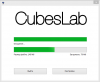
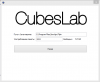
Сегодня я вам покажу и научу как переделать под себя NTLauncher и добавить то что вам наверное в нём не хватало, а именно:
- Отдельная страница для настроек.
- Прогресс-бар загрузки файлов
- Добавление своего логотипа
Сразу говорю что мелкие детали, такие как переключение на другую вкладку, каждое копирование и вставка я показывать не буду, поработайте головой, если имели опыт работы хотя-бы с C#, хотя тут и логически не трудно.
Начнём по порядку.
1. Отдельная страница для настроек:
Мне вот лично не нравится что все в каше и на одной странице система скинов, загрузка файлов - да ещё и настройки.
Первым делом создадим новую вкладку, да да - тут все на вкладках.Начнём по порядку.
1. Отдельная страница для настроек:
Мне вот лично не нравится что все в каше и на одной странице система скинов, загрузка файлов - да ещё и настройки.
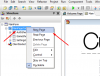
Появится вкладка, первым делом переименуем её, не культурно ведь!
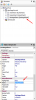
И так, новая вкладка готова. Теперь надо туда все претащить, что-бы не вырезать всё из кода лучше всё скопировать. Делаем так:
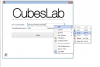
Потом жмём del, и переключаемся на созданную вкладку и там жмём Ctrl+V.
И так с каждым элементом.
Дальше нам необходимо создать кнопки, по которым мы будем переключаться туда-сюда, теперь создаем кнопку.
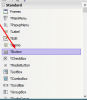
Это будет кнопка вызова страницы настроек, создали, растянули как нравится, теперь надо надпись поменять, некрасиво же: Button1, не забываем сменить название, для удобства, хотя тут не обязательно.
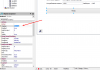
Поменяли? Теперь заставим кнопку при нажатии переносить нас в ту самую страницу-вкладку, жмём по ней два раза, получаем буквы. Никуда не тыкаем и видим что наша так называемая палочка курсора находится между тегами "begin" и "end;", в это пространство вставляем вот такой вот код, обратите внимание что вкладки читаются с нуля, те ваша вкладка по счёту вторая.
Код:
MainPageControl.TabIndex := 2;Думаю тут уже всё объяснил. Идем дальше.
2. Прогресс бар для загрузки:
Как-то не очень понятно и красиво смотреть со стороны пользователя на какие-то буквы, ведь гораздо легче смотреть на то как загружается прогресс-бар, те самые "палочки", как вы раньше называли.Здесь всё очень похоже с прошлым способом. Создаем два прогресс-бара. Название: TProgressBar, не путайте с TStatusBar, нам нужен именно прогресс-бар.
Ставим таких два, для Main.zip и для Assets.zip. Дальше нам надо сделать кое-что интересное, тыкаем на вкладку "Code" или же кликаем два раза по прогресс бару, да по чему угодно:

После чего нажимаем на Ctrl+F, и пишет "Загружено:", после чего попадаем в "столбик" где будут разные слова. Теперь нам надо вставить сюда:
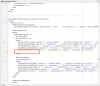
Такой код:
Код:
MainBar.Position := Round(100 * (Downloaded div 1048576) / (FileSize div 1048576));Также добавляем ниже, т.е тут:
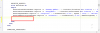
Такой же код, только меняем название бара на то которое было создана для файла Assets.zip.
Всё.
3. Добавляем свой логотип:
С этим справится даже ребёнок, но я вам всё-же покажу.
Берём элемент TImage и ставим его куда хотим, после чего в атрибуте Picture ставим картинку:

Всё.
Сразу говорю что я мало знаком с Delphi, поэтому расспрашивать меня о том о сём не надо, я попросту не знаю ответа, со всем этим я разобрался с помощью разработчика и логики.
С этим справится даже ребёнок, но я вам всё-же покажу.
Берём элемент TImage и ставим его куда хотим, после чего в атрибуте Picture ставим картинку:
Всё.
Сразу говорю что я мало знаком с Delphi, поэтому расспрашивать меня о том о сём не надо, я попросту не знаю ответа, со всем этим я разобрался с помощью разработчика и логики.
Последнее редактирование:


