
Привет всем! Вот лазил на просторах интернета и наткнулся на небольшую программку. Возможно ей кто то пользовался, или слышал о ней. Просто я не нашел её здесь и решил написать о ней чуть (более или менее) подробно.
Minecraft RCON Tool – это программа для доступа к удаленной консоли сервера майнкрафт для платформы Windows. Оригинальная тема: тут. Версия 1.1.
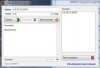
Настраивается все очень просто. Всю настройку можно поделить на 2 части: это изменение файла server.properties, и вписывание данных в саму программу.
1. Открываем файл server.properties.
2. Ищем строчку enable-rcon=false и заменяем false на true, должно получится enable-rcon=true.
3. Дописываем еще 2 строчки: rcon.password=123 и rcon.port=25570. Значения вы тут должны ставить свои. Я лишь использовал эти значения для примера.
4. Сохраняем, отправляем по фтп, перезагружаем сервер.
5. Проверяем логи сервера, это самое главное. Должно быть написано, что rcon запущен, например: RCON running on 5.9.108.72:25570.
Будем считать, что самое сложное мы выполнили, осталось за малым.
6. Скачиваем программку, расположить её можно на рабочем столе. Она не требует установки, поэтому запускаем.
7. Распишу где что находится.
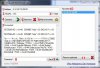
1. Айпи адрес и порт rcon, через двоеточие.
2. Пароль rcon.
3. Кнопка скрытия или показа пароля.
4. Кнопка подключения к серверу.
5. Кнопка отключения от сервера.
6. Кнопка добавления данной настройки (пароль и адрес) в избранное.
7. Окно логов.
8. Окно для ввода команд.
9. Кнопка отправки тех самых команд.
10. Список избранного.
11. Кнопка удаления сервера из избранного.
8. Вписываем свои данные, то есть ip сервера и порт rcon.
9. Вписываем пароль rcon.
10. Подключаемся. В окне логов если будет написано Connected, а в логах сервера Rcon connection from: /194.9.227.91 значит все работает нормально.
11. Добавляем настройку в избранное.
Скачать можно Здесь.
Minecraft RCON Tool – это программа для доступа к удаленной консоли сервера майнкрафт для платформы Windows. Оригинальная тема: тут. Версия 1.1.
Настраивается все очень просто. Всю настройку можно поделить на 2 части: это изменение файла server.properties, и вписывание данных в саму программу.
1. Открываем файл server.properties.
2. Ищем строчку enable-rcon=false и заменяем false на true, должно получится enable-rcon=true.
3. Дописываем еще 2 строчки: rcon.password=123 и rcon.port=25570. Значения вы тут должны ставить свои. Я лишь использовал эти значения для примера.
4. Сохраняем, отправляем по фтп, перезагружаем сервер.
5. Проверяем логи сервера, это самое главное. Должно быть написано, что rcon запущен, например: RCON running on 5.9.108.72:25570.
Будем считать, что самое сложное мы выполнили, осталось за малым.
6. Скачиваем программку, расположить её можно на рабочем столе. Она не требует установки, поэтому запускаем.
7. Распишу где что находится.
1. Айпи адрес и порт rcon, через двоеточие.
2. Пароль rcon.
3. Кнопка скрытия или показа пароля.
4. Кнопка подключения к серверу.
5. Кнопка отключения от сервера.
6. Кнопка добавления данной настройки (пароль и адрес) в избранное.
7. Окно логов.
8. Окно для ввода команд.
9. Кнопка отправки тех самых команд.
10. Список избранного.
11. Кнопка удаления сервера из избранного.
8. Вписываем свои данные, то есть ip сервера и порт rcon.
9. Вписываем пароль rcon.
10. Подключаемся. В окне логов если будет написано Connected, а в логах сервера Rcon connection from: /194.9.227.91 значит все работает нормально.
11. Добавляем настройку в избранное.
Скачать можно Здесь.


