

- Баллы
- 123
Настройка лаунчера sashok724 под 1.7.2-1.7.4
Просто информация: общее время написания гида составило около 2-ух часов. За это время помимо моего гида также был полностью настроен лаунчер и клиент у меня на хосте и он рабочий. Кстати настраивалось все пошагово вместе с написанием этого гида, а значит ошибок быть не должно =).
Полезное:
бесплатные psd лаунчеров | дизайны лаунчеров от Dragoy
Хостинг: Webhost1 ; Hostia ; DigitalOceanDataLifeEngine: 9.8
NetBeans: скачать
Launch4j: скачать
Web: скачать
Клиенты: скачать (выберите нужную версию)
Src: скачать
Официальная тема (клик)
Внимание! Веб часть идет чистая и без клиентов!
I. Выбор хостинга.
Вы, конечно, можете выбрать какой угодно хостинг.
Но прежде чем его брать лучше спросите у себя стоит ли он того.
В выборе полезного я предложил пару хороших хостеров.
Если они вас не устраивают и вы хотите другой хостинг - поспрашивайте у людей в теме о вашем новом хостинге. Может вам посоветуют что-то получше.
II.
Установка cms DLE.
1. Через ftp загружаем файлы из архива/upload на сайт
2. В браузере переходим по ссылке: http://ваш_сайт.ру/install.php
3. Устанавливаем дле. (запомните в какую базу данных сделали запись, если у вас их несколько)
4. После установки удалите install.php в корне сайта.
5. Готово!
1. Через ftp загружаем файлы из архива/upload на сайт
2. В браузере переходим по ссылке: http://ваш_сайт.ру/install.php
3. Устанавливаем дле. (запомните в какую базу данных сделали запись, если у вас их несколько)
4. После установки удалите install.php в корне сайта.
5. Готово!
III.
Загружаем веб-часть и ставим ее
1. Скачиваем архив веб-части, открываем и перетаскиваем папку web в корень вашего хостинга, где стоит DLE.
2. Удалите в web db.sql и alter_table_users.sql.
3. Зайдите в PhpMyAdmin и найдите вашу БД.
4. Выполните к ней такие запросы: (если во время установки dle вы изменили префикс, то и тут измените - dle_users)
1. Скачиваем архив веб-части, открываем и перетаскиваем папку web в корень вашего хостинга, где стоит DLE.
2. Удалите в web db.sql и alter_table_users.sql.
3. Зайдите в PhpMyAdmin и найдите вашу БД.
4. Выполните к ней такие запросы: (если во время установки dle вы изменили префикс, то и тут измените - dle_users)
SQL:
ALTER TABLE  `dle_users`
ADD  `realmoney` int(255) DEFAULT '0',
ADD  `bonus` int(255) DEFAULT '0',
ADD  `session` varchar(255) DEFAULT '0',
ADD  `server` varchar(255) DEFAULT '0'
Второй запрос: (просто выполняем ничего не меняя)
SQL:
SET SQL_MODE="NO_AUTO_VALUE_ON_ZERO";
SET time_zone = "+00:00";

CREATE TABLE IF NOT EXISTS `jobs` (
  `username` varchar(20) DEFAULT NULL,
  `experience` int(11) DEFAULT NULL,
  `level` int(11) DEFAULT NULL,
  `job` varchar(20) DEFAULT NULL
) ENGINE=MyISAM DEFAULT CHARSET=latin1;

CREATE TABLE IF NOT EXISTS `sip` (
  `time` varchar(255) NOT NULL,
  `id` int(11) NOT NULL AUTO_INCREMENT,
  `sip` varchar(16) DEFAULT NULL,
  PRIMARY KEY (`id`) USING BTREE
) ENGINE=MyISAM  DEFAULT CHARSET=latin1 ROW_FORMAT=DYNAMIC AUTO_INCREMENT=0 ;

CREATE TABLE IF NOT EXISTS `banlist` (
  `name` varchar(32) NOT NULL,
  `reason` text NOT NULL,
  `admin` varchar(32) NOT NULL,
  `time` bigint(20) NOT NULL,
  `temptime` bigint(20) NOT NULL DEFAULT '0',
  `type` int(11) NOT NULL DEFAULT '0',
  `id` int(11) NOT NULL AUTO_INCREMENT,
  `ip` varchar(16) DEFAULT NULL,
  PRIMARY KEY (`id`) USING BTREE
) ENGINE=MyISAM  DEFAULT CHARSET=latin1 ROW_FORMAT=DYNAMIC AUTO_INCREMENT=0 ;

CREATE TABLE IF NOT EXISTS `iConomy` (
  `id` int(255) NOT NULL AUTO_INCREMENT,
  `username` varchar(32) NOT NULL,
  `balance` double(64,2) NOT NULL,
  `status` int(2) NOT NULL DEFAULT '0',
  UNIQUE KEY `username` (`username`),
  KEY `id` (`id`)
) ENGINE=MyISAM  DEFAULT CHARSET=utf8 AUTO_INCREMENT=0 ;

CREATE TABLE IF NOT EXISTS `permissions` (
  `id` int(11) NOT NULL AUTO_INCREMENT,
  `name` varchar(50) NOT NULL,
  `type` tinyint(1) NOT NULL,
  `permission` varchar(200) NOT NULL,
  `world` varchar(50) DEFAULT NULL,
  `value` text,
  PRIMARY KEY (`id`),
  UNIQUE KEY `unique` (`name`,`permission`,`world`,`type`),
  KEY `user` (`name`,`type`),
  KEY `world` (`world`,`name`,`type`)
) ENGINE=MyISAM  DEFAULT CHARSET=utf8 AUTO_INCREMENT=5 ;

INSERT INTO `permissions` (`id`, `name`, `type`, `permission`, `world`, `value`) VALUES
(0, 'Admin', 0, '*', ' ', ' '),
(1, 'user', 0, 'modifyworld.*', '', ''),
(2, 'vip', 0, 'modifyworld.*', '', ''),
(3, 'premium', 0, 'modifyworld.*', '', ''),
(4, 'demo', 1, 'group-premium-until', ' ', '1391024852');

CREATE TABLE IF NOT EXISTS `permissions_entity` (
  `id` int(11) NOT NULL AUTO_INCREMENT,
  `name` varchar(50) NOT NULL,
  `type` tinyint(1) NOT NULL,
  `prefix` varchar(255) NOT NULL,
  `suffix` varchar(255) NOT NULL,
  `default` tinyint(1) NOT NULL DEFAULT '0',
  PRIMARY KEY (`id`),
  UNIQUE KEY `name` (`name`),
  KEY `default` (`default`)
) ENGINE=MyISAM  DEFAULT CHARSET=latin1 AUTO_INCREMENT=6 ;

INSERT INTO `permissions_entity` (`id`, `name`, `type`, `prefix`, `suffix`, `default`) VALUES
(1, 'user', 0, '&f[&7User&f]', '', 1),
(3, 'vip', 0, '&f[&6V.I.P&f]', '', 0),
(4, 'premium', 0, '&f[&2Premium&f]', '', 0),
(5, 'Admin', 0, '&f[&4Admin&f]', '', 0);

CREATE TABLE IF NOT EXISTS `permissions_inheritance` (
  `id` int(11) NOT NULL AUTO_INCREMENT,
  `child` varchar(50) NOT NULL,
  `parent` varchar(50) NOT NULL,
  `type` tinyint(1) NOT NULL,
  `world` varchar(50) DEFAULT NULL,
  PRIMARY KEY (`id`),
  UNIQUE KEY `child` (`child`,`parent`,`type`,`world`),
  KEY `child_2` (`child`,`type`),
  KEY `parent` (`parent`,`type`)
) ENGINE=MyISAM  DEFAULT CHARSET=latin1 AUTO_INCREMENT=0 ;

CREATE TABLE IF NOT EXISTS `sashok724_launcher` (
  `user` varchar(255) DEFAULT 'user',
  `pass` varchar(255) DEFAULT '123456',
  `session` varchar(255) DEFAULT NULL,
  `server` varchar(255) DEFAULT NULL,
  `realmoney` int(255) DEFAULT '0',
  `bonus` int(255) DEFAULT '0'
) ENGINE=MyISAM DEFAULT CHARSET=latin1;

CREATE TABLE IF NOT EXISTS `sashok724_launcher_keys` (
  `key` varchar(255) DEFAULT NULL,
  `amount` int(255) DEFAULT NULL
) ENGINE=MyISAM DEFAULT CHARSET=utf8;
5. Создание таблиц завершено.
6. В следующем пункте подключим веб-часть к базе.
IV.
Подключение веб-части к Sql.
1. Идем в корень нашего сайта, ищем web, там файл connect.php
2. Открываем его и изменяем такие строки:
3. Сохраняем, закрываем, в filezilla подтверждаем замену обновленным файлом.
1. Идем в корень нашего сайта, ищем web, там файл connect.php
2. Открываем его и изменяем такие строки:
PHP:
$crypt                 = 'hash_dle'; //тут указываем hash_dle для dle
$db_host            = 'localhost'; // тут адрес сервера бд или его ип
$db_port            = '3306'; // Порт базы данных (такой стандартно)
$db_user            = 'root'; // Пользователь базы данных
$db_pass            = 'root'; // Пароль базы данных
$db_database        = 'dle'; //База данных (заменить dle на имя вашей базы)
$db_table           = 'dle_users'; //Таблица с пользователями (dle_users, или та, к которой выполняли первый запрос)
$db_group           = 'user_group'; //Колонка с номером группы
$db_columnId         = 'user_id'; //Колонка с ID пользователей
$db_columnUser     = 'name'; //Колонка с именами пользователей
$db_columnPass     = 'password'; //Колонка с паролями пользователей
$useban             =  false; //Ба на на сервере = бан в лаунчере, Ultrabans плагин
$useactivate        =  false; //Активация аккаунта по mail
$useantibrut        =  false; //Защита от частых подборов пароля (Пауза 1 минута при неправильном пароле)
$masterversion     = 'final_RC4'; //Мастер-версия лаунчера - должна совпасть с конфигом лаунчера
$protectionKey = '1234567890'; //Ключ защиты сессии. Никому его не говорите. Должен совпасть с лаунчером.V. Создаем проект в NetBeans.
1. Качаем NetBeans
2. Ставим его
3. Качаем src лаунчера (в самом начале)
4. Создаем в любом месте папку
5. Кидаем туда src из архива
6. В NetBeans Файл -> Создать проект... -> Java - Приложение Java -> Вводим любое имя проекта и убираем галочку с "создать главный класс" -> Готово.
7. После создания проекта в левой панели он должен появится.
Кликаем по нему ПКМ -> Свойства, дальше видим раздел исходных файлов.
Выделяем папку в верхнем окошке и жмем удалить.
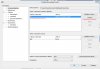
9. Ищем нашу папку src и добавляем.
Также чуть ниже выбираем JDK 7 и UTF-8.
Жмем ОК.
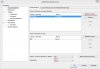
VI. Настройка лаунчера.
1. Рядом с нашим проектом жмем +, что бы развернуть его.
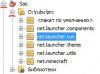
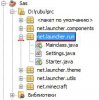
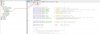
4. Должно появится такое окно: (увеличить можно кликнув)
5. Ну что же переходим к настройке.
6. Смотрим как я меняю строки, также меняйте и вы (ну только сайты свои ставьте):
Java:
public static final String  title        = "LauncherName"; //Заголовок лаунчера
public static final String  titleInGame     = "MinecraftName"; //Заголовок лаунчера после авторизации
public static final String  basedir            = "AppData"; //Родительская папка для Minecraft (только для Windows) [ProgramFiles, AppData]
public static final String  baseconf        = ".minecraft"; //Папка с файлом конфигурации
public static final String  pathconst        = ".minecraft/%SERVERNAME%"; //Конструктор пути к папке с MC
public static final String  skins                = "MinecraftSkins/"; //Папка скинов
public static final String  cloaks               = "MinecraftCloaks/"; //Папка плащей
/** Параметры подключения */
public static final String  domain        = "ваш_сайт.ру";//домен сайта без http и всяких слешей.
public static final String  siteDir        = "site";//Папка с файлами лаунчера на сайте
public static final String  updateFile        = "http://site.ru/web/Launcher.jar";//Ссылка на файл обновления лаунчера
/** Настройка панели ссылок **/
public static final String[] links =
    {
        //Для отключения добавьте в адрес ссылки #
        " Регистрация ::http://#", //я добавил #!!!
    };

public static final String masterVersion     = "final_RC4"; //Версия лаунчера - как в веб части
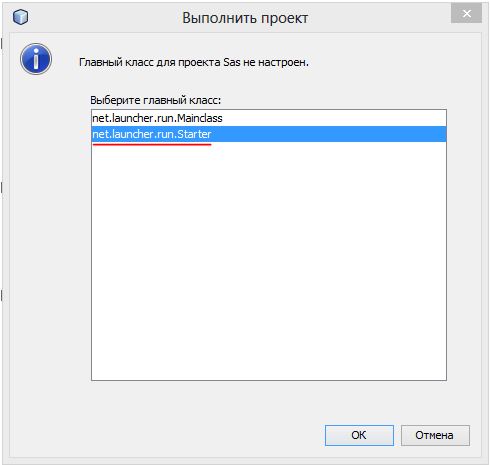
7. Сохраняем и дальше ПКМ по нашему проекту, выполнить. Выбираем starter:
8. Если все ок, закрываем, дальше ПКМ по проекту и выбираем очистить и собрать.
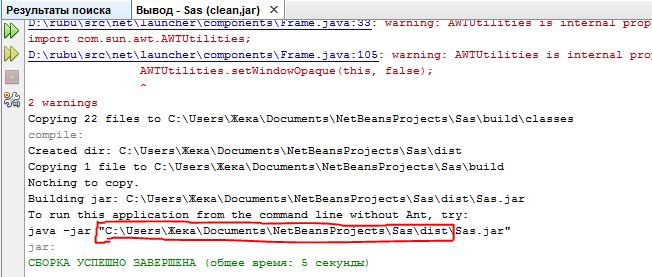
9. Как найти наш jar? После нажатия очистить и собрать начнется сборка, и появится лог, в нем и показан путь к jar-нику:
VII. Создание .exe
1. Качаем утилиту в начале поста - Launch4j
2. Устанавливаем / запускаем
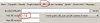
3. В строке Output file указываем путь куда сохранить файл лаунчера и в конце обязательно после пути указываем название лаунчера и расширение - .exe.
Вот пример полученного пути: C:\Users\%name%\Desktop\launcher\test.exe
В строке jar нужно найти jar файл вашего скомпилированного лаунчера и выбрать его.

4. Вкладка jre, указать минимальную версию библиотек - 1.7.0
Картинка 1:

Картинка 2:
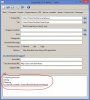
В логе также будет показан путь сохранения вашего .exeКартинка 2:
Внимание: я сам делал все по этому гиду и у меня все работает. Если у вас не работает, значит вы делаете что-то не так или я допустил ошибку в написании гида. Просьба сообщать об ошибках в лс.
Последнее редактирование:


