

На заказ к данному лаунчеру нарисую дизайн. Обращаться в скайп - modem98. Там же и покажу пример.
Требования:- Скачать исходники лаунчера (скачивание доступно)
- Хостинг (можете использовать любой другой)
- DLE 9.8 (скачивание доступно)
- NetBeans (качайте версию all, всегда пригодится)
- Launch4j (скачайте версию для своего PC)
Создадим сайт: (выполненные мной шаги могут отличатся от ваших)
1. Откроем архив dle_98, в нем откроем папку upload, заливаем все файлы из нее через ftp на сайт.
2. После того как все файлы загрузились открываем ваш сайт.
3. Дописываем в конце "адреса" /install.php
4. Ставим dle. Думаю тут все понятно.
5. Не забываем удалить файл install.php после установки.
Делаем web-часть лаунчера:
1. Откроем корень вашего сайта, создадим в нем папку "launcher"
2. Откроем архив launcher в нем есть папка site, идаем все файлы из нее в папку на ftp.
3. Откроем БД в которую ставили dle.
4. Сделайте импорт баз из архива в вашу бд.
5. Настройте файл connect.php который расположен на ftp в папке launcher
WEB-Часть готова!
Теперь делаем лаунчер.
1. Устанавливаем netbeans2. Создаем проэкт -> Приложение java -> сниманием галочку на "создать главный класс"
3. Клик ПКМ по проэкту, свойства -> удаляем папку c пакетами исходных файлов.
4. В том же окне жмем "Добавить папку"
5. Откроем архив sashok, вытацим папку src на рабочий стол!
6. Добавим ее в окне netbeans. Кодировка windows-1251, jdk7.
Теперь проведем настройку лаунчера.
После добавления папки src в проэкт увидим следующее:
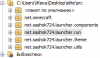
В ней увидим файл Settings.java -> откроем его.
Там у нас здоровезная "Джигурдень"
Разберем ее:
Java:
/** sashok724's launcher, сборка за 30.10.2012, индекс: 121 */

package net.sashok724.launcher.run;

public class Settings
{
    /** Настройка заголовка лаунчера */
    public static String        title              = "Xiiu Launcher"; //Заголовок лаунчера
    public static String        titleInGame      = "Xiiu Minecraft"; //Заголовок лаунчера после авторизации
    public static String        basedir            = "AppData"; //Родительская папка для Minecraft (только для Windows) [ProgramFiles, AppData]
    public static String        baseconf        = ".xiiu"; //Папка с файлом конфигурации
    public static String        pathconst        = ".xiiu/%SERVERNAME%"; //Конструктор пути к папке с MC

    /** Параметры подключения */
    public static final String    domain              = "xiiu.ru/";//Домен сайта
    public static final String  siteDir              = "launcher";//Папка с файлами лаунчера на сайте
    public static final String  updateFile        = "http://xiiu.ru/download.html";//Ссылка на файл обновления лаунчера
    public static final String    buyVauncherLink  = "http://plati.ru/"; //Ссылка на страницу покупки ваучеров

    /** Для одиночной игры */
    public static final String  defaultUsername  = "xiiu.ru"; //Имя пользователя для одиночной игры
    public static final String  defaultSession  = "1825322225"; //Номер сессии для одиночной игры

    /** Настройка серверов */
    public static final String[] servers =
    {
        "XCraft, 0.0.0.0, 25617, 1.5.x",
        "ICraft, 0.0.0.0, 25565, 1.5.x"
    };

    /** Настройка панели ссылок **/
    public static final String[] links =
    {
        //Для отключения добавьте в адрес ссылки #
        " Регистрация Play Game |::http://xiiu.ru/index.php?do=register",
        " Сайт |::http://xiiu.ru/",
        " Форум |::http://xiiu.ru/forum/",
        " Донат усл. ::http://xiiu.ru/donat.html"
    };

    /** Настройки структуры лаунчера */
    public static boolean useAutoenter            =  true; //Использовать функцию автозахода на выбранный сервер
    public static boolean useModCheck            =  true; //Использовать проверку модов
    public static boolean useModsDelete          =  true; //Удалять папку mods при запуске игры
    public static boolean useMulticlient        =  true; //Использовать функцию "по клиенту на сервер"
    public static boolean useStandartWB            =  true; //Использовать стандартный браузер для открытия ссылок
    public static boolean usePersonal              =  false; //Использовать Личный кабинет
    public static boolean customframe              =  true; //Использовать кастомный фрейм
    public static boolean useOffline              =  true; //Использовать режим оффлайн
    public static boolean useConsoleHider        =  false; //Использовать скрытие консоли клиента
    public static boolean useModCheckerTimer    =  true; //Каждые 30 секунд моды будут перепроверяться

    public static String protectionKey            = "your_key"; //Ключ защиты сессии. [email protected]_@rT Никому его не говорите.

    public static final boolean debug              =  true;  //Отображать все действия лаунчера (отладка)(true/false)
    public static final boolean drawTracers        =  false; //Отрисовывать границы элементов лаунчера
    public static final String masterVersion      = "elite"; //Версия лаунчера

    public static final boolean patchDir          =  true; //Использовать автоматическую замену директории игры (true/false)
    public static final String mcclass            = "net.minecraft.client.Minecraft";
    public static final String[] mcversions        =
    {
        "1.2.5::aj", "1.3.x::am", "1.4.x::an"
    };

    public static void onStart() { /*  */ }
    public static void onStartMinecraft() {}
}
Тут у нас уже есть комментарии от самого "издателя" лаунчера.
Читайте их внимательно.
После настройки кликаем по проэкту ПКМ, жмем отчистить и собрать.
Дополним web-часть:
Откроем на ftp папку launcher, в ней папку clients, изменим название папки servername, на имя своего сервера без пробелов.
Пример: я указывал а настройках - XCraft, папку назову xcraft.
Дальше все будет понятно, открываем папку с названием сервера. Там еще 2 папки. В первую - bin кидаем minecraft.jar и подобные + client.zip.
Во вторую папку (mods) кидаем моды.
Компиляция лаунчера:
Запускаем launch4j.
Выбираем outputfile - вводим название вашего лаунчера: laucner.exe
Обязательно .exe

Приблизитель он находится вот тут

В разделе options: ставим галочку на


Теперь жмем
 и сохраняем с любым названием.
Готово. Теперь в папке, куда был указан output-file будет лаунчер.
На этом все. Нашли недочеты - пишите, исправлю.


