
Недавно натолкнулся на данную инструкцию но как показала практика, пользователь усложнил всё по максимуму, когда можно было всё сделать максимально просто.
И так, начнём, инструкция поделится на два этапа:
Установка самого сервера, и запуск его в общее использование.
Уважительная просьба не писать подобные посты что "идея дичь, ты с ума сошёл, сервер на телефоне?" и.т.д. ибо делалось на интерес, а повторять или пробовать это личное дело каждого пользователя.
Все вопросы можете задавать в теме, отвечу при необходимости.
И так, начнём, инструкция поделится на два этапа:
Установка самого сервера, и запуск его в общее использование.
Уважительная просьба не писать подобные посты что "идея дичь, ты с ума сошёл, сервер на телефоне?" и.т.д. ибо делалось на интерес, а повторять или пробовать это личное дело каждого пользователя.
1. Прежде всего, нам необходим эмулятор терминала. В моём случае это Termux. Его можно взять или из Play Market или на оригинальном сайте.
2. После чего необходимо ввести данные команды:
Первая команда обновит данные в репозиториях, вторая же установит при необходимости новые пакеты.
3.
Первая команда установит текстовый терминальный редактор "nano"
Вторая команда установит wget если упрощённо - программа извлекающая из интернета необходимые пакеты, код, и.т.д.
P.s Возможно данные пакеты у вас уже установлены, если же нет, то хуже не будет если введёте данные команды.
4. После установки всех необходимых приложений, можно установить саму java. А конкретно 8-ю версию java.
Вводим данную команду в терминал:
Пойдёт процесс установки, по окончании которого вы увидите надпись что установлено успешно.
5. Самый важный шаг! Необходимо установить пакет для доступа в chroot termux'a. Он не обходим для правильной работы java.
6. Входим в чрут данной командой:
7. Считайте сервер готов! Осталось загрузить ядро, и запустить его. Для этого на пк создаём папку, и туда скидываем все необходимые файлы. В моём случае это было только ядро, по этой причине я прямо одну папку с ядром и закинул в хранилище смартфона. Называем как хотим, главное только желательно на английском а не на русском подписывать папку.
8.После того как в папке есть ядро, необходимо создать файл запуска данного ядра. В линуксе естественно это sh. Создаём текстовый файл, в котором пишем:
В моём случае это был спигот, и 1.16.5 в вашем случае может быть другое название пакета, если у вас по другому называется, заменяем "spigot-1.16.5.jar" на ваше название ядра. После того как и данный файл скинули на смартфон, переходим в папку с данным
9. Для выдачи прав отображения внутреннего хранилища вводим данную команду
и в всплывающем окне даём разрешение на доступ к файлам.
10. После того как всё готово, и вы скинули папку с ядром допустим в downloads папку, (желательно кинуть её туда же), переходим в папку с сервером
(вместо spigot у вас ваше название папки) увидим картину как на скриншоте
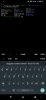 проверяем точно ли есть всё в нашей папке командой ls, если видим ядро и sh файл, то всё отлично, и запускаем наш сервер через sh, данной командой
В моём случае это был start.sh в вашем же случае другое название скрипта.
После того как сервер прогрузится, и остановится, проверяем файлы ещё раз командой ls, ядро должно создать все папки, и файлы. Если это произошло, редактируем через nano eula.txt, и меняем в строке false на true в лицензионном соглашении.
Вы увидите такую картину:
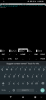 Вам будет необходимо сменить значение в строчке
дальше можете опять запускать сервер через sh файл, дальнейшее использование пройдёт успешно. Естественно измените online-mode на false в server properties если у вас пиратская версия майнкрафт.
На данном этапе можно окончить с настройкой самого сервера.
2. После чего необходимо ввести данные команды:
Код:
apt update
apt upgrade3.
Код:
 apt install nano
apt install wgetВторая команда установит wget если упрощённо - программа извлекающая из интернета необходимые пакеты, код, и.т.д.
P.s Возможно данные пакеты у вас уже установлены, если же нет, то хуже не будет если введёте данные команды.
4. После установки всех необходимых приложений, можно установить саму java. А конкретно 8-ю версию java.
Вводим данную команду в терминал:
Код:
wget https://raw.githubusercontent.com/MasterDevX/java/master/installjava && bash installjava5. Самый важный шаг! Необходимо установить пакет для доступа в chroot termux'a. Он не обходим для правильной работы java.
Код:
apt install proot
Код:
termux-chroot8.После того как в папке есть ядро, необходимо создать файл запуска данного ядра. В линуксе естественно это sh. Создаём текстовый файл, в котором пишем:
Код:
java -Xmx1000M -Xms1000M -jar spigot-1.16.5.jar nogui9. Для выдачи прав отображения внутреннего хранилища вводим данную команду
Код:
termux-setup-storage10. После того как всё готово, и вы скинули папку с ядром допустим в downloads папку, (желательно кинуть её туда же), переходим в папку с сервером
Код:
cd storage/downloads/spigot
Код:
sh start.shПосле того как сервер прогрузится, и остановится, проверяем файлы ещё раз командой ls, ядро должно создать все папки, и файлы. Если это произошло, редактируем через nano eula.txt, и меняем в строке false на true в лицензионном соглашении.
Код:
nano eula.txt
Код:
eula=false на trueНа данном этапе можно окончить с настройкой самого сервера.
Прокинуть порт для открытия сервера в общедоступную сеть, это очень легко.
Нам понадобится: Ngrok, google, и немного времени.
1.Регаемся на сайте ngrok, после чего скачиваем пакет для arm64 или arm, в зависимости от вашего процесора.
 2.После того как скачали, необходимо ввести в распакованной папке с ngrok данную команду.
после чего необходимо ввести токен, который находится на главной странице сайта, и ввести его в терминале
3. После регистрации и привязки к аккакунту через токен, необходимо запустить ngrok на ваш порт. Запускаем сервер, и во второй консоли прокидываем ngrok на локалхост с портом 25565. Вводим данную команду для этого действия:
После немного подождите, и можете входить на сервер.Входим по строке forwarding и вводим в поле адрес сервера в майнкрафте текст после tcp://2xxxx и всё, вы попадёте на свой сервер.
Нам понадобится: Ngrok, google, и немного времени.
1.Регаемся на сайте ngrok, после чего скачиваем пакет для arm64 или arm, в зависимости от вашего процесора.
Код:
mv -f ngrok $HOME
Код:
ngrok authtoken (ваш токен)
Код:
ngrok tcp -region=eu 25565