

- Баллы
- 173
- Имя в Minecraft
- IlDottore
Об этом говорилось уже тут, но там есть, как минимум 2 минуса: много всего нужно делать и иконка отображается только в сообщение, в этом способе же Вам придется сделать немного, да и иконки будут отображаться везде. Начнем:
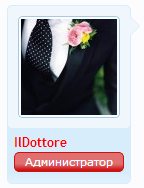
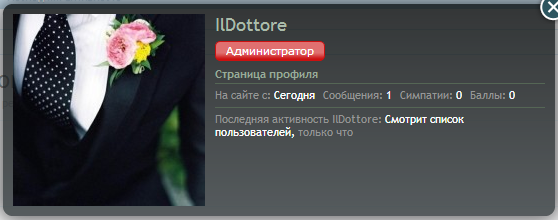
 Это намного легче способа D_ART ну и немного лучше
 Удачи
Удачи
1) Заходим в панель управления - внешний вид - шаблоны.
2) Редактируем EXTRA.css, вставляя туда код:
Код:
/** USER RANK SLIDES **/
.userrankadmin
{
                                display: block;
                                width: 108px;
                                margin: 2px 0 5px 0px;
                padding: 2px 0 3px 0;
                border: 1px solid #CC1111;
                border-radius: 5px; -webkit-border-radius: 5px; -moz-border-radius: 5px; -khtml-border-radius: 5px; -webkit-border-radius:  5px; -moz-border-radius:  5px; -khtml-border-radius:  5px;
                background: #CC1111 url('http://images.vfl.ru/ii/1359973364/f2e2b5a9/1685643.png') repeat-x top;
                                text-align: center;
                                font: 11px verdana,sans-serif;
                text-decoration: none;
                color: white;
                outline: 0;
                overflow:hidden;
}
/** END USER RANK SLIDES **/
(!) Здесь только иконка для администраторов!
3) Дальше заходим в пользователи - список групп - выбираем группу (например Administrative) - Использовать следующее звание и вставляем туда код:
Код:
<span class="userrankadmin">Администратор</span>ПыСы, что где что есть, userrankadmin - название группы, которую Вы писали в EXTRA.css. Aдминистратор - что будет написано на иконке.
4) Ну, а теперь, для общей красоты изменим цвет ника, находим там же CSS стиль для имени пользователя вставим код:
Код:
color: red;
font-weight: bold;
И мы получили:
Удачи

