- Баллы
- 6
Итак начнем с просто запуска сервера на мак.
У нас имеется 2 файла:
- Ядро.jar
- Start.bat
Вместо start.bat нам нужно запустить Ядро.jar, у вас должны появиться файлы.
Для открытия и настройки файла в расширении .yml нам понадобится программа TextWrangler, которую вы можете скачать в App Store.
Далее советую это все чудо залить на хостинг.
Как же управлять файлами FTP? Если на windows мы исползуем WinSCP, то на маке мы используем FileZila.
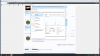
FileZila не входит, что же нам делать? Все очень легко и просто! Для входа мы кликаем на вкладку: Файл → Менеджер сайтов → Новый сайт.
В протоколе мы указываем SFTP - SSH File Transfer Protocol, затем указываем хост и порт.
В графе "Тип входа мы указываем - Запросить пароль и узазываем пользователя. На строку Пароль можете даже не пытаться нажать - не сможете. Далее нажимаем кнопку соединиться.
Если вы действовали по моим инструкциям то у вас должно получиться управление полное управление сервером.
У нас имеется 2 файла:
- Ядро.jar
- Start.bat
Вместо start.bat нам нужно запустить Ядро.jar, у вас должны появиться файлы.
Для открытия и настройки файла в расширении .yml нам понадобится программа TextWrangler, которую вы можете скачать в App Store.
Далее советую это все чудо залить на хостинг.
Как же управлять файлами FTP? Если на windows мы исползуем WinSCP, то на маке мы используем FileZila.
FileZila не входит, что же нам делать? Все очень легко и просто! Для входа мы кликаем на вкладку: Файл → Менеджер сайтов → Новый сайт.
В протоколе мы указываем SFTP - SSH File Transfer Protocol, затем указываем хост и порт.
В графе "Тип входа мы указываем - Запросить пароль и узазываем пользователя. На строку Пароль можете даже не пытаться нажать - не сможете. Далее нажимаем кнопку соединиться.
Если вы действовали по моим инструкциям то у вас должно получиться управление полное управление сервером.
Последнее редактирование: