

- Баллы
- 61
- Имя в Minecraft
- Limed
Текстовая версия, для тех, кому лень смотреть видео:
Приветствую всех пользователей rubukkit вами Вадим.
Я вам расскажу, как запустить свой сервер на Amazon Web Services.
Самое главное в AWS, что у них есть бесплатный (евреи, радуйтесь) тарифный план.
На котором мы и будем запускать свой сервер.
Для начала потребуется зарегистрироваться на сайте Амазона.
При регистрации Вам потребуется подтвердить телефон и карту (в моем случае, я использовал карту Qiwi, которая была полностью пустая).
Для подтверждения телефона Вам позвонит автоответчик - вы должны принять вызов и на кнопках набрать код, показанный на экране.
Важно! Процедура полностью бесплатная
Важно! x2 Указывайте данные только от виртуальных карт, ибо в будущем могут снять деньги
Важно! x3 На системе Windows Phone потребуется нажать на кнопку клавиатуры заново, то есть ее закрыть, для отправки кода.
После чего переходим в панель управления амазона.
Она будет доступна через пару часов после регистрации.
Запускаем инстанцию кнопкой "Launch Instance"
Выбираем систему Ubuntu x64.
Дальше бесплатный тарифный план, и нажимаем два раза далее.
Теперь перед вами:
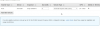
Указываем количество желаемой памяти SSD для вашего сервера.
На бесплатном тарифном плане можно указать максимум 30 гигабайт.
Нажимаем далее и заполняем все, как тут:

Это потребуется для того, что к вашему серверу был доступ из вне.
После чего запускаем нашу инстанцию. При запуске придется создать ключ, вы можете дать ему любое название.
Его потребуется скачать, после чего запускаем сервер.
Ждем порядка 5 минут, пока запустится сервер.
После запуска придется подключиться к серверу.
Но для начала нужно расшифровать ключ.
Для этого качаем с этого сайта программу PuttyGen и запускаем ее.
Для начала загружаем свой скаченный ключ. Чтобы он отобразился потребуется нажать "отобразить все файлы".
Загрузили?
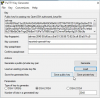
Теперь нужно нажать на кнопку "Save Private Key" и указать произвольное имя.
После чего, как у нас готов ключ для подключения заходим в программу Putty, которую можно скачать отсюда.
И указываем данные для подключения:
- Адрес сервера берем из панели амазона. Нажимаем правой клавишей по нашему серверу и выбираем "Connect". Копируем из поля Exemple все, что начинается со слова ubuntu
- Порт заменяем на 22
- Переходим в SSH -> Auch и загружаем свой ключ, который мы сделали ранее в PuttyGen
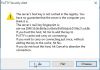
Нажимаем да.
После чего переключаемся в черное окошко (консоль) и вводим туда эти команды по очереди:
sudo apt-get update
sudo apt-get install default-jre
sudo apt-get install screen
Для вставки в Putty нужно использовать ПКМ.sudo apt-get install default-jre
sudo apt-get install screen
И вот только сейчас можно скачивать сервер. Для сервера можно использовать любую сборку, в том числе ванила и бакит.
У вас должна быть прямая ссылка на скачку сборки или ядра.
Скачать можно будет с помощью:
wget <полный_адрес>
Например:Если ваша сборка в архиве ZIP, то потребуется установить утилиту для распаковки ZIP архивов.
sudo apt-get install unzip
Использование:unzip <название_архива.zip>
После чего запускаем наш сервер командой:
java <название_ядра>.jar
Если все запустилось - то хорошо, и придется выключить сервер, если выключилось при запуске - то тоже нормально.
Если сервер выключился при запуске, то скорее всего не принят EULA:
nano eula.txt
Значение false изменяем на trueДальше нажимаем Ctrl+X, потом Y, и в конце Enter.
После чего в обоих случаях потребуется открыть файл server.properties:
nano server.properties
Дальше нажимаем Ctrl+X, потом Y, и в конце Enter.И изменить server-ip на Private IP`s сервера. Его можно взять в панели амазона.
Теперь можно окончательно запустить сервер, для этого пишем:
screen -dmS minecraft <команда для запуска>
Например, если у вас запуск напрямую через ядро, те без sh`ника:screen -dmS minecraft minecraft_server.1.8.9.jar
Если с sh`ником, то:screen -dmS minecraft sh start.sh
И все, закрываем Putty и подключаемся к серверу через Public IP, который тоже можно найти в панели амазона.
Важно! Если вы захотите подключиться к консоли сервера, то потребуется снова подключиться к серверу через Putty и написать в консоль:
screen -x minecraft


