- Баллы
- 88
- Имя в Minecraft
- EvilEnginer
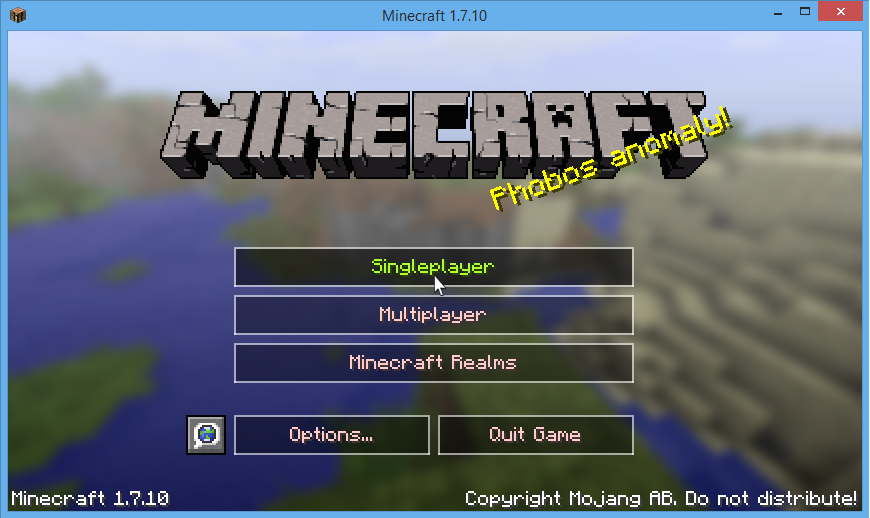
Эта модификация совместима с Optifine и BetterFonts на версии 1.7.10, и с Optifine на версии 1.8 скриншоты в конце темы. 
Здравствуйте господа в этом гайде я вам расскажу как сделать красивые прозрачные кнопки как на скриншотах. Кнопки становятся такими в главном меню игры, паузы, выбора сервера, одиночной игры и в настройках. Цвет текста при наведении мыши на кнопку может быть абсолютно любым, а так же можно регулировать прозрачность кнопки до и после наведения мыши на неё и толщину границы.
Итак начнём:
Предисловие: Если вы не любите ванильный MCP, то можете использовать ForgeGradle. Как ставить ForgeGradle я учить не буду - гугл научит.
Пункт I. Установка кодерпака (ванильная версия Minecraft).
1) Скачиваем Minecraft Coder Pack для Minecraft 1.7.10
2) Скачиваем Eclipse отсюда
3) Распаковываем скачанный архив c кодерпаком в любую папку запускаем скрипт decompile.bat
Перед запуском скрипта decompile.bat убедитесь что у вас скачан и установлен лицензионный minecraft в папку
C:\Users\[ваше имя пользователя Windows]\AppData\Roaming\.minecraft
В имени пользователя НЕ ДОЛЖНО быть русских букв.
4) Как декомпиляция завершится запускаем Eclipse, а в качестве рабочей области указываем папку Eclipse из архива с кодерпаком. Всё, кодер пак уставлен.
Пункт II. Кодинг.
a) Делаем кнопки прозрачными
1) В Eclipse в Proejct Explorer ищем пакет net.minecraft.client.gui из него открываем файл GuiButton.java
2) Едем вниз и видим метод public void drawButton. Заменяем этот метод целиком на этот
и сохраняем результат... Видим ошибку метод drawBorderedRect не определён.
3) Открываем файл Gui.java из этого же пакета после строки 16 вставляем следующий код
ошибки нет  запускаем нашу работу и любуемся результатом.
4) Поясняю как изменить цвет текста при наведении мыши на кнопку и прозрачность.
Блок Код (Text). Файл GuiButton.java. Коды цветов HTML
Рассмотрим случай - мышь наведена на кнопку.
Строка 15 из блока с кодом параметр 0x90FFFFFF - толщина границы. 0x90000000 - прозрачность.
Строка 16 параметр 0x00FF00 цвет текста в данном случае зелёный.
Если мышь не наведена на кнопку
То аналогично строки 20 и 21 отвечают за начальный вид кнопки
б) Двигаем кнопки влево и рисуем прямоугольник.
1) Для того, чтобы нарисовать прямоугольник с градиентом, ищем метод drawScreen в файле GuiMainMenu.java и вставляем после Tessellator var4 = Tessellator.instance код
2) Чтобы сделать расположение кнопок таким же как на скриншоте ищем метод addSingleplayerMultiplayerButtons в файле GuiMainMenu.java удаляем его и заменяем на этот:
Ищём код выше
this.buttonList.add(..."menu.options"...);
this.buttonList.add(..."menu.quit"...);
и заменяем его на этот
в) Делаем слайдер в опциях и в музыке красивым (fix oт gamerforEA):
1) Открываем GuiOptionsSlider.java из пакета net/minecraft/client/gui
2) Ищем this.drawTexturedModalRect этих строк ровно две в этом файле
3) Комментируем их и заменяем на эту:
4) Открываем GuiScreenOptionsSounds.java из пакета net/minecraft/client/gui
5) Ищем this.drawTexturedModalRect этих строк ровно две в этом файле
6) Комментируем их и заменяем на эту:
г) Фикс кнопки "блокировать сложность" от MrGiperCreeper
д) И напоследок...
Демонстрация работоспособности на лицензии на версии 1.7.10 с Minecraft Forge, Optifine, и Better Fonts и на версии 1.8 с Optifine.
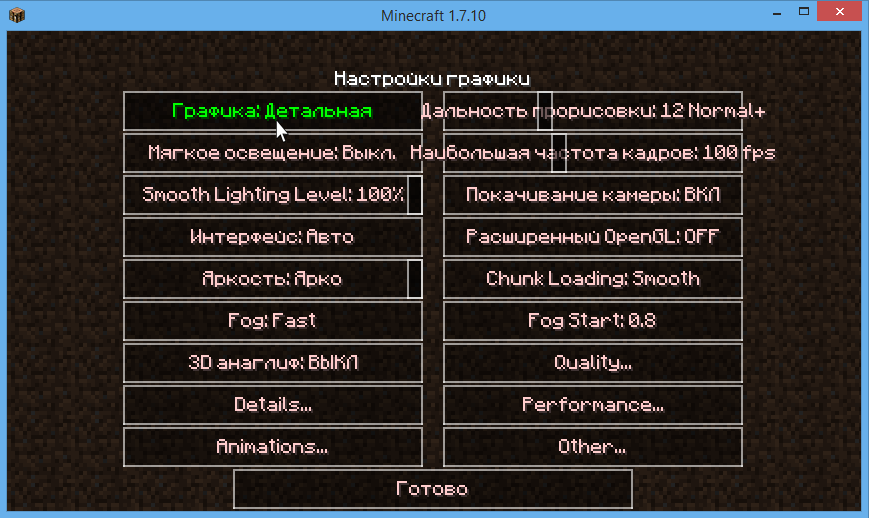
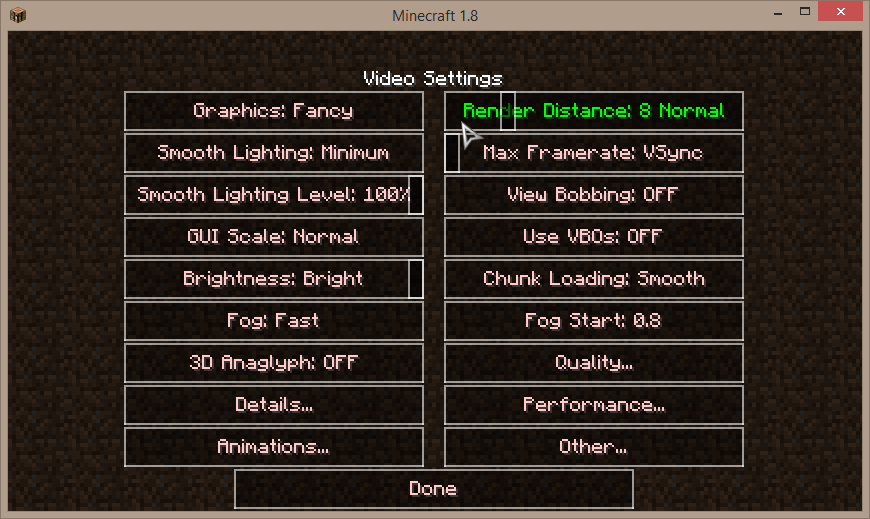
Для того чтобы получилось так же как у меня используйте этот гайд от skoniks
Там всё по аналогии.
По поводу различных версий Майна. Для Vanilla например тут:
код может различаться лишь переменными, this.field_146128_h например. В свою очередь, код для Minecraft Forge одинаковый. Так как разрабочики Forge их деобусцировали заранее, во всех версиях кодерпаков дабы не путаться.
Собственно вот и всё. Прошу вас поставить мне лойс если этот гайд оказался для вас полезным.
Здравствуйте господа в этом гайде я вам расскажу как сделать красивые прозрачные кнопки как на скриншотах. Кнопки становятся такими в главном меню игры, паузы, выбора сервера, одиночной игры и в настройках. Цвет текста при наведении мыши на кнопку может быть абсолютно любым, а так же можно регулировать прозрачность кнопки до и после наведения мыши на неё и толщину границы.
Итак начнём:
Предисловие: Если вы не любите ванильный MCP, то можете использовать ForgeGradle
. Как ставить ForgeGradle я учить не буду - гугл научит.Пункт I. Установка кодерпака (ванильная версия Minecraft).
1) Скачиваем Minecraft Coder Pack для Minecraft 1.7.10
2) Скачиваем Eclipse отсюда
3) Распаковываем скачанный архив c кодерпаком в любую папку запускаем скрипт decompile.bat
Перед запуском скрипта decompile.bat убедитесь что у вас скачан и установлен лицензионный minecraft в папку
C:\Users\[ваше имя пользователя Windows]\AppData\Roaming\.minecraft
В имени пользователя НЕ ДОЛЖНО быть русских букв.
4) Как декомпиляция завершится запускаем Eclipse, а в качестве рабочей области указываем папку Eclipse из архива с кодерпаком. Всё, кодер пак уставлен.
Пункт II. Кодинг.
a) Делаем кнопки прозрачными
1) В Eclipse в Proejct Explorer ищем пакет net.minecraft.client.gui из него открываем файл GuiButton.java
2) Едем вниз и видим метод public void drawButton. Заменяем этот метод целиком на этот
Код:
public void drawButton(Minecraft mc, int mouseX, int mouseY)
    {
        if (this.visible)
        {
            FontRenderer var4 = mc.fontRendererObj;
            mc.getTextureManager().bindTexture(buttonTextures);
            GlStateManager.color(1.0F, 1.0F, 1.0F, 1.0F);
            boolean flag = mouseX >= this.xPosition && mouseY >= this.yPosition && mouseX < this.xPosition + this.width && mouseY < this.yPosition + this.height; //Flag, tells if your mouse is hovering the button
            int var5 = this.getHoverState(this.hovered);
            GlStateManager.enableBlend();
            GlStateManager.tryBlendFuncSeparate(770, 771, 1, 0);
            GlStateManager.blendFunc(770, 771);
            if (flag) // Mouse hovering button
            {
                drawBorderedRect(this.xPosition, this.yPosition, this.xPosition + this.width, this.yPosition + this.height, 1, 0x90FFFFFF, 0x90000000); //Here 0x(some numbers and letters) Html color code - google it
                this.drawCenteredString(var4, this.displayString, this.xPosition + this.width / 2, this.yPosition + (this.height - 8) / 2, 0x00FF00);
            }
            else //Mouse not hovering button
            {
                drawBorderedRect(this.xPosition, this.yPosition, this.xPosition + this.width, this.yPosition + this.height, 1, 0x90FFFFFF, 0x60000000);
                drawCenteredString(var4, displayString, this.xPosition + this.width / 2, this.yPosition + (this.height - 8) / 2, 0xFFCCCC);
            }
            this.mouseDragged(mc, mouseX, mouseY);
        }
    }
Код:
public void drawButton(Minecraft mc, int mx, int my)
{
  if (this.visible)
  {
  GL11.glColor4f(1F, 1F, 1F, 1F);
  boolean changed = mx >= this.xPosition && my >= this.yPosition && mx < this.xPosition + this.width && my < this.yPosition + this.height;
  GL11.glEnable(GL11.GL_BLEND);
  OpenGlHelper.glBlendFunc(GL11.GL_SRC_ALPHA, GL11.GL_ONE_MINUS_SRC_ALPHA, 1, 0);
  int color = changed ? 0x90000000 : 0x60000000; // changed;not_changed
  this.drawBorderedRect(this.xPosition, this.yPosition, this.xPosition + this.width, this.yPosition + this.height, 1, 0x90FFFFFF, color);
  color = this.enabled ? (changed ? 0x00FF00 : 0xFFCCCC) : 0xFF0000; // changed;not_changed;not_enabled
  this.drawCenteredString(mc.fontRenderer, this.displayString, this.xPosition + this.width / 2, this.yPosition + (this.height - 8) / 2, color);
  this.mouseDragged(mc, mx, my);
  }
}
Код:
public void drawButton(Minecraft mc, int mx, int my)
{
  if (this.visible)
  {
  GL11.glColor4f(1F, 1F, 1F, 1F);
  boolean changed = mx >= this.xPosition && my >= this.yPosition && mx < this.xPosition + this.width && my < this.yPosition + this.height;
  GL11.glEnable(GL11.GL_BLEND);
  OpenGlHelper.glBlendFunc(GL11.GL_SRC_ALPHA, GL11.GL_ONE_MINUS_SRC_ALPHA, 1, 0);
  int color = changed ? 0x90000000 : 0x60000000; // changed;not_changed
  this.drawBorderedRect(this.xPosition, this.yPosition, this.xPosition + this.width, this.yPosition + this.height, 1, 0x90FFFFFF, color);
  color = this.enabled ? (changed ? 0x00FF00 : 0xFFCCCC) : 0xFF0000; // changed;not_changed;not_enabled
  this.drawCenteredString(mc.fontRenderer, this.displayString, this.xPosition + this.width / 2, this.yPosition + (this.height - 8) / 2, color);
  this.mouseDragged(mc, mx, my);
  }
}3) Открываем файл Gui.java из этого же пакета после строки 16 вставляем следующий код
Код:
public void drawBorderedRect(int x, int y, int x1, int y1, int size, int borderC, int insideC)
{
drawRect(x + size, y + size, x1 - size, y1 - size, insideC);
drawRect(x + size, y + size, x1, y, borderC);
drawRect(x, y, x + size, y1 - 1, borderC);
drawRect(x1, y1 - 1, x1 - size, y + size, borderC);
drawRect(x, y1 - size, x1, y1, borderC);
}4) Поясняю как изменить цвет текста при наведении мыши на кнопку и прозрачность.
Блок Код (Text). Файл GuiButton.java. Коды цветов HTML
Рассмотрим случай - мышь наведена на кнопку.
Строка 15 из блока с кодом параметр 0x90FFFFFF - толщина границы. 0x90000000 - прозрачность.
Строка 16 параметр 0x00FF00 цвет текста в данном случае зелёный.
Если мышь не наведена на кнопку
То аналогично строки 20 и 21 отвечают за начальный вид кнопки
б) Двигаем кнопки влево и рисуем прямоугольник.
1) Для того, чтобы нарисовать прямоугольник с градиентом, ищем метод drawScreen в файле GuiMainMenu.java и вставляем после Tessellator var4 = Tessellator.instance код
Код:
drawRect(0, 1000, 155, 0, Integer.MIN_VALUE);
this.drawGradientRect(0, 0, this.width, this.height, -2130706433, 16777215);
this.drawGradientRect(0, 0, this.width, this.height, 0, Integer.MIN_VALUE);
2) Чтобы сделать расположение кнопок таким же как на скриншоте ищем метод addSingleplayerMultiplayerButtons в файле GuiMainMenu.java удаляем его и заменяем на этот:
Код:
private void addSingleplayerMultiplayerButtons(int p_73969_1_, int p_73969_2_)
    {
        this.buttonList.add(new GuiButton(1, this.width / - 200 + 15, p_73969_1_ - 30, 130, 20, I18n.format("menu.singleplayer", new Object[0])));
        this.buttonList.add(new GuiButton(2, this.width / -200 + 15, p_73969_1_ - 5 , 130, 20, I18n.format("menu.multiplayer", new Object[0])));
        this.buttonList.add(this.field_175372_K = new GuiButton(14, this.width / - 200 + 15, p_73969_1_ + 20, 130, 20, I18n.format("menu.online", new Object[0])));
    }
Код:
private void addSingleplayerMultiplayerButtons(int var3, int p_73969_2_)
    {
        this.buttonList.add(new GuiButton(1, this.width / - 200 + 15, var3 - 30, 130, 20, I18n.format("menu.singleplayer", new Object[0])));
        this.buttonList.add(new GuiButton(2, this.width / -200 + 15, var3 - 5 , 130, 20, I18n.format("menu.multiplayer", new Object[0])));
        this.buttonList.add(new GuiButton(6, this.width / - 200 + 15, var3 + 20, 130, 20, I18n.format("Mods", new Object[0])));
}this.buttonList.add(..."menu.options"...);
this.buttonList.add(..."menu.quit"...);
и заменяем его на этот
Код:
this.buttonList.add(new GuiButton(0, this.width / - 200 + 15, var3 + 45, 130, 20, I18n.format("menu.options", new Object[0])));
this.buttonList.add(new GuiButton(4, this.width / - 200 + 15, var3 + 70, 130, 20, I18n.format("menu.quit", new Object[0])));
Код:
this.buttonList.add(new GuiButton(0, this.width / -200 + 15, i + 45, 130, 20, I18n.format("menu.options", new Object[0])));
this.buttonList.add(new GuiButton(4, this.width / -200 + 15, i + 70, 130, 20, I18n.format("menu.quit", new Object[0])));
в) Делаем слайдер в опциях и в музыке красивым (fix oт gamerforEA):
1) Открываем GuiOptionsSlider.java из пакета net/minecraft/client/gui
2) Ищем this.drawTexturedModalRect этих строк ровно две в этом файле
3) Комментируем их и заменяем на эту:
Код:
this.drawBorderedRect(this.xPosition + (int)(this.sliderValue * (float)(this.width - 8)), this.yPosition, this.xPosition + (int)(this.sliderValue * (float)(this.width - 8)) + 8, this.yPosition + this.height, 1, 0x90FFFFFF, 0x90000000);
Код:
this.drawBorderedRect(this.xPosition + (int)(this.field_146156_o * (float)(this.width - 8)), this.yPosition, this.xPosition + (int)(this.field_146156_o * (float)(this.width - 8)) + 8, this.yPosition + this.height, 1, 0x90FFFFFF, 0x90000000);5) Ищем this.drawTexturedModalRect этих строк ровно две в этом файле
6) Комментируем их и заменяем на эту:
Код:
this.drawBorderedRect(this.xPosition + (int)(this.field_146156_o * (float)(this.width - 8)), this.yPosition, this.xPosition + (int)(this.field_146156_o * (float)(this.width - 8)) + 8, this.yPosition + this.height, 1, 0x90FFFFFF, 0x90000000);
Код:
this.drawBorderedRect(this.xPosition + (int)(this.field_146156_o * (float)(this.width - 8)), this.yPosition, this.xPosition + (int)(this.field_146156_o * (float)(this.width - 8)) + 8, this.yPosition + this.height, 1, 0x90FFFFFF, 0x90000000);г) Фикс кнопки "блокировать сложность" от MrGiperCreeper
д) И напоследок...
Демонстрация работоспособности на лицензии на версии 1.7.10 с Minecraft Forge, Optifine, и Better Fonts и на версии 1.8 с Optifine.
Для того чтобы получилось так же как у меня используйте этот гайд от skoniks
Там всё по аналогии.
По поводу различных версий Майна. Для Vanilla например тут:
Код:
if (flag) // Mouse hovering button
            {
                drawBorderedRect(this.field_146128_h, this.field_146129_i, this.field_146128_h + this.field_146120_f, this.field_146129_i + this.field_146121_g, 1, 0x90FFFFFF, 0x90000000); //Here 0x(some numbers and letters) Html color code - google it
                this.drawCenteredString(var4, this.displayString, this.field_146128_h + this.field_146120_f / 2, this.field_146129_i + (this.field_146121_g - 8) / 2, 0x00FF00);
            }
            else //Mouse not hovering button
            {
                drawBorderedRect(this.field_146128_h, this.field_146129_i, this.field_146128_h + this.field_146120_f, this.field_146129_i + this.field_146121_g, 1, 0x90FFFFFF, 0x60000000);
                drawCenteredString(var4, displayString, this.field_146128_h + this.field_146120_f / 2, this.field_146129_i + (this.field_146121_g - 8) / 2, 0xFFCCCC);
            }
this.mouseDragged(mc, mx, my);Собственно вот и всё. Прошу вас поставить мне лойс если этот гайд оказался для вас полезным
.
Последнее редактирование: